娱乐吃瓜君jennie,Jennie背后的故事与魅力
亲爱的读者们,今天我要给大家带来一篇超级劲爆的娱乐八卦,保证让你眼睛一亮,嘴巴一咧,笑得合不拢嘴!没错,就是那个在娱乐圈里风头无两的“娱乐吃瓜君”——Jennie!让我们一起揭开这位女神的神秘面纱,看看她背后的故事吧!
Jennie的星光之路:从少女时代到个人发展

Jennie,全名金珍妮,是韩国女子组合少女时代的成员之一。自从2007年出道以来,她凭借出众的才华和迷人的魅力,迅速在娱乐圈崭露头角。少女时代在亚洲乃至全球都拥有庞大的粉丝群体,而Jennie作为其中的核心成员,自然也受到了无数粉丝的喜爱。
在少女时代期间,Jennie不仅参与了多首热门歌曲的录制,还在多部影视作品中担任主演或配角。她的演技也得到了观众和业内人士的认可。Jennie并没有满足于此,她渴望在个人领域有所突破。
Jennie的个人单飞:勇敢追求梦想的勇气
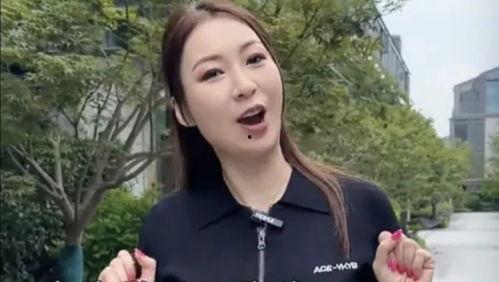
2016年,Jennie开始了她的个人单飞生涯。她发行了首张个人迷你专辑《SOLO》,专辑中的主打歌《TT》迅速走红,成为各大音乐榜单的冠军。Jennie的歌声和舞蹈实力再次得到了证明,她的个人魅力也愈发凸显。
在个人单飞期间,Jennie还参加了多个综艺节目,如《Running Man》、《无限挑战》等,展现了她多才多艺的一面。她在节目中的表现赢得了观众的喜爱,也让更多人了解到了这位可爱的女神。
Jennie的时尚品味:引领潮流的时尚达人

除了在音乐和影视领域的出色表现,Jennie在时尚界也有着举足轻重的地位。她的穿搭风格独特,每次亮相都能成为时尚界的焦点。无论是简约的休闲装,还是华丽的晚礼服,Jennie都能轻松驾驭。
Jennie的时尚品味也影响了无数粉丝,她的穿搭成为了许多年轻人的模仿对象。在社交媒体上,关于Jennie的时尚穿搭分享层出不穷,这也让她的知名度进一步提升。
Jennie的公益活动:传递正能量的大使
作为一名公众人物,Jennie深知自己肩负的责任。她积极参与公益活动,传递正能量。在2018年,Jennie担任了联合国儿童基金会(UNICEF)的亲善大使,致力于帮助贫困地区的儿童。
在担任亲善大使期间,Jennie亲自前往贫困地区,为孩子们送去温暖和关爱。她的善举感动了无数人,也让更多人关注到了贫困地区的儿童问题。
Jennie的未来展望:继续闪耀的星途
如今,Jennie已经成为了韩国乃至全球娱乐圈的璀璨明星。在未来的日子里,她将继续努力,为观众带来更多优秀的作品。相信在不久的将来,Jennie会取得更加辉煌的成就。
亲爱的读者们,看完这篇文章,你是否对Jennie有了更深入的了解呢?这位可爱的女神不仅在音乐和影视领域有着出色的表现,还在时尚和公益方面有着自己的担当。让我们一起期待Jennie未来更加精彩的星途吧!